
ChatBox(推荐使用)
ChatBox 配置教程
在 ChatBox 桌面应用中通过 OpenAI 兼容方式接入 Crazyrouter,并补充模型、知识库、排障与首轮验证建议
更新日期:2026-06-06
OpenAI API Compatible 或 OpenAI API 方式配置,而不是去找特定厂商预设。先说结论
OpenAI API Compatible 或 OpenAI APIhttps://api.crazyrouter.comsk-xxxgpt-5.5Note: 根据 ChatBox 官方文档, API Path一般不需要手动填写,默认就是 OpenAI 兼容聊天路径。因此在 Crazyrouter 文档里,推荐把API Host写成根域名https://api.crazyrouter.com,不要先手动补/v1/chat/completions。
适合谁用
前置条件
| 项目 | 说明 |
|---|---|
| Crazyrouter 账号 | 先在 crazyrouter.com 注册 |
| Crazyrouter token | 建议单独给 ChatBox 创建一个 token |
| ChatBox 客户端 | 推荐安装桌面版,知识库等能力更完整 |
| 可用模型 | 至少先放行 1 个聊天模型 |
gpt-5.5claude-opus-4-8gemini-3.1-pro安装 ChatBox
Windows
macOS
Linux
Tip: 如果你只是先验证 Crazyrouter 是否能在 ChatBox 中跑通,优先使用桌面客户端,不要一开始就同时折腾多端同步、知识库和复杂模型列表。
推荐配置方式
SettingsModel ProviderAI ProviderAddOpenAI API 提供商,直接选它即可;如果没有,就新增一个 OpenAI API Compatible 提供商。配置步骤
第 1 步:在 Crazyrouter 创建 ChatBox 专用 token
gpt-5.5claude-opus-4-8第 2 步:打开 ChatBox 设置
Model ProviderAI Provider第 3 步:选择或新增 OpenAI 兼容提供商
OpenAI API,直接选择Add,新增一个 OpenAI API Compatible 提供商第 4 步:填写 Crazyrouter 连接信息
API Host: https://api.crazyrouter.comAPI Path: 保持默认或留空API Key: sk-xxxCrazyrouter。第 5 步:添加首个模型
gpt-5.5claude-opus-4-8gemini-3.1-pro第 6 步:使用 Check 或 Save 先做连通性测试
Check 按钮,先点 Check。Save,先保存,然后返回主界面新建会话测试。第 7 步:在主界面做首轮最小验证
gpt-5.5,输入:Reply only OKOK 或接近结果,说明 ChatBox 到 Crazyrouter 的主链路已经通了。推荐验证顺序
1.
2.
gpt-5.53.
4.
5.
推荐模型
| 场景 | 推荐模型 | 原因 |
|---|---|---|
| 首轮连通性验证 | gpt-5.5 | 当天已实测成功,最适合做 OpenAI 兼容基线验证 |
| 高质量写作与解释 | claude-opus-4-8 | 更适合复杂说明、润色、总结 |
| Gemini 备用档 | gemini-3.1-pro | 适合在同一客户端中补一个非 OpenAI 系模型做交叉验证 |
ChatBox 常见功能怎么搭配 Crazyrouter
普通聊天
知识库 / 文件问答
多模型切换
gpt-5.5claude-opus-4-8gpt-5.5参数建议
| 参数 | 建议值 | 说明 |
|---|---|---|
| Temperature | 0.2 到 0.7 | 首轮验证不要太高 |
| Max Tokens | 保持默认或适中 | 避免因输出太长影响排障 |
| Context Messages | 保持默认 | 先验证基础聊天即可 |
Token 最佳实践
| 设置 | 建议 | 说明 |
|---|---|---|
| 专用 token | 必须 | 不要和 IDE、自动化流程共用 |
| 模型白名单 | 强烈建议 | 先只开放 1 到 2 个模型 |
| 配额上限 | 强烈建议 | 避免知识库批量问答消耗放大 |
| 分环境 token | 建议 | 桌面个人使用和团队共享分开 |
| 泄露处理 | 立即轮换 | 截图、录屏、共享桌面暴露后应立刻换 key |
验证清单
OpenAI API 或 OpenAI API CompatibleAPI Host 已填写为 https://api.crazyrouter.comAPI Path 已保持默认或留空sk-xxxgpt-5.5Check 或最小对话完成验证常见错误与修复
| 现象 | 常见原因 | 修复方式 |
|---|---|---|
| 401 unauthorized | token 错误、复制不完整或已失效 | 重新生成 token 并重新粘贴 |
| 404 | Host 或 Path 填错 | Host 改回 https://api.crazyrouter.com,Path 保持默认 |
| 403 / model not allowed | token 没放行当前模型 | 在 Crazyrouter token 设置中放行该模型 |
model not found | 模型名拼写错误 | 先改回 gpt-5.5 做最小验证 |
| 保存成功但聊天失败 | Provider 选错,或模型未真正添加 | 重新检查 provider 类型和模型列表 |
| 知识库问答很慢或失败 | 文件太大、一次任务太复杂 | 先回退到小文件和纯文本问答 |
不确定要不要填 /v1 | 当前版本通常不需要手动填完整路径 | 先用根域名 Host,Path 留空或默认 |
FAQ
ChatBox 里应该选哪个 Provider?
OpenAI API 或 OpenAI API Compatible。API Host 该填什么?
https://api.crazyrouter.com。要不要手动填写 /v1/chat/completions?
API Path 通常有默认值,先保持默认或留空即可。第一个模型推荐填什么?
gpt-5.5。什么时候再加更多模型和知识库?
Note: 如果你的目标是“先把 ChatBox 跑通”,最好的做法不是一次性配很多模型和功能,而是先用 gpt-5.5把最小聊天链路验证成功。
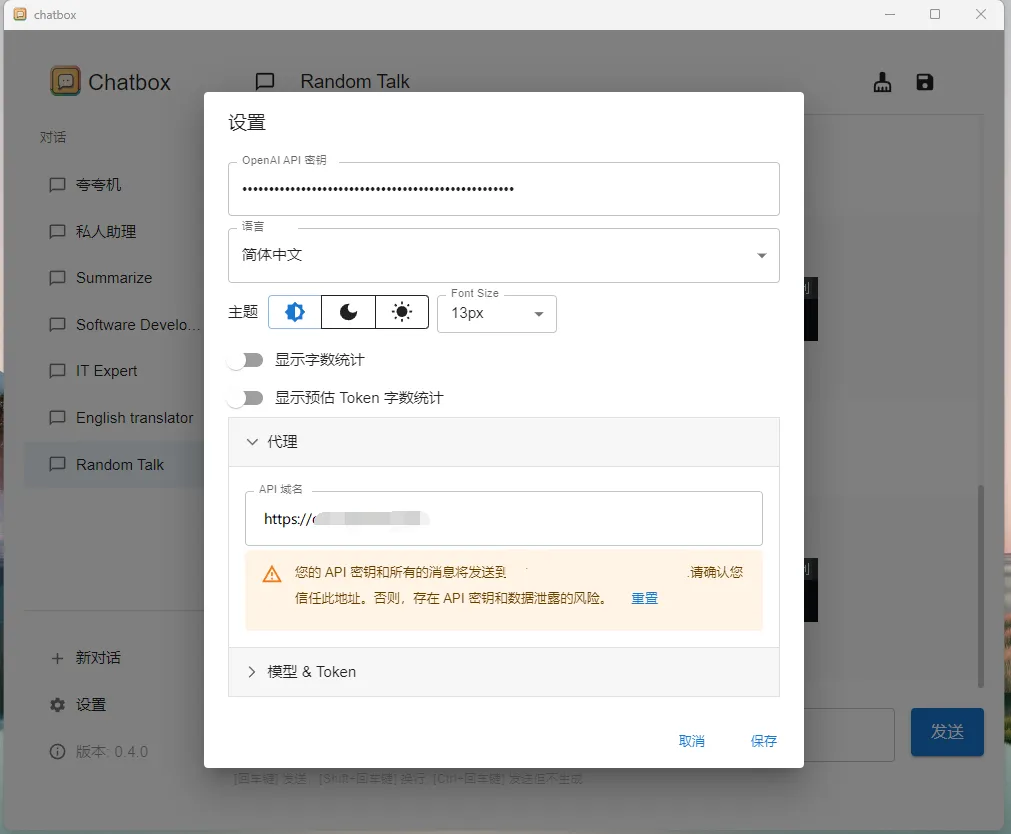
原教程截图
最后校验/修改:2026-09-28(API Base URL 由 cn.crazyrouter.com 统一改为 https://api.crazyrouter.com,共 6 处;账号/控制台仍为 https://crazyrouter.com)
Modified at 2026-09-28 12:48:27