
cline 配置教程
Cline 配置教程
在 VS Code 的 Cline 扩展中通过 OpenAI Compatible provider 接入 Crazyrouter,并提供区分 Windows 与 macOS 的完整安装、配置、验证与排障步骤
更新日期:2026-06-06
OpenAI Compatible provider。概览
OpenAI-compatible APIhttps://api.crazyrouter.com/v1sk-... tokenclaude-opus-4-8 或 gpt-5.5Warning: Cline 具备读写文件和执行终端命令的能力。接入成功后,真正的风险不在“能不能连上”,而在“有没有给它过大的执行权限”。建议先从你熟悉的小仓库开始。
适合谁用
使用协议
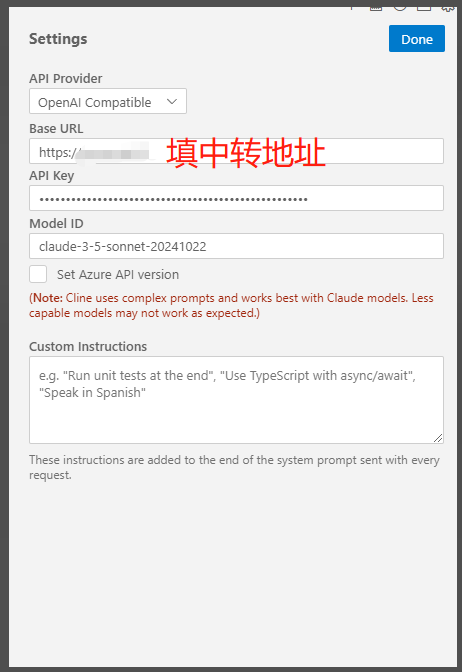
OpenAI-compatible APIAPI Provider: OpenAI CompatibleBase URL: https://api.crazyrouter.com/v1API Key: 你的 sk-...Model ID: 你要使用的模型名https://api.crazyrouter.comhttps://api.crazyrouter.com/v1/chat/completionsNote: 和 Claude Code、Codex、Aider 不同,Cline 的标准 VS Code 接法通常不需要你手动写环境变量。大多数情况下,直接在 Cline 设置界面里填写 Base URL、API Key和Model ID就可以。
系统要求与前置条件
| 项目 | 说明 |
|---|---|
| Crazyrouter 账号 | 先在 crazyrouter.com 注册 |
| Crazyrouter token | 建议为 Cline 单独创建一个 token |
| Git | 建议 git 2.23+ |
| VS Code | 建议当前稳定版 |
| Cline 扩展 | 建议当前版本 |
| 可用模型 | 至少放行 1 到 2 个适合代理式编码的模型 |
| 环境变量 | 标准 VS Code 接法通常不需要 |
claude-opus-4-8gpt-5.5gemini-3.1-pro按操作系统的完整安装路径
Windows 推荐路径
Git + VS Code + 扩展市场安装 Cline + 在 Cline 设置里直接填 Crazyrouter 参数。1.
2.
3.
4.
5.
6.
OpenAI Compatible、Base URL、API Key、Model IDgit --version
where.exe git
code --version
where.exe codecode --version 找不到命令,但 VS Code 本体能正常打开,也不影响 Cline 使用;只是你暂时不能从终端直接用 code 打开目录。macOS 推荐路径
Xcode Command Line Tools + Homebrew + Git + VS Code + 扩展市场安装 Cline。1.
2.
3.
4.
5.
6.
code 命令,可以在 VS Code 命令面板里执行 Shell Command: Install 'code' command in PATH,然后再检查:Linux 说明
从零开始完整安装
第 1 步:安装 Git
Windows PowerShell
        winget install --id Git.Git -e --source winget
        git --version
        where.exe git
macOS
Ubuntu / Debian
第 2 步:安装 VS Code
Windows PowerShell
        winget install Microsoft.VisualStudioCode
        code --version
        where.exe code
macOS
code,再在 VS Code 命令面板里运行:Shell Command: Install 'code' command in PATHUbuntu / Debian
第 3 步:安装 Cline 扩展
1.
Ctrl/Cmd + Shift + X 打开扩展市场2.
Cline3.
4.
Ctrl/Cmd + Shift + P 后执行 Cline: Open In New TabRunning extensions might... 的提示,选择允许即可。第 4 步:在 Crazyrouter 创建 Cline 专用 token
cline 的 token,第一次只建议放行:claude-opus-4-8gpt-5.5gemini-3.1-proNote: Cline 的标准 VS Code 接法通常通过界面填写 API Key,而不是像 Claude Code / Codex 那样主要依赖环境变量。所以这里最重要的是专用 token 和最小模型白名单。
第 5 步:准备 Git 仓库并做首个快照
第 6 步:在 Cline 中填写 Crazyrouter 配置
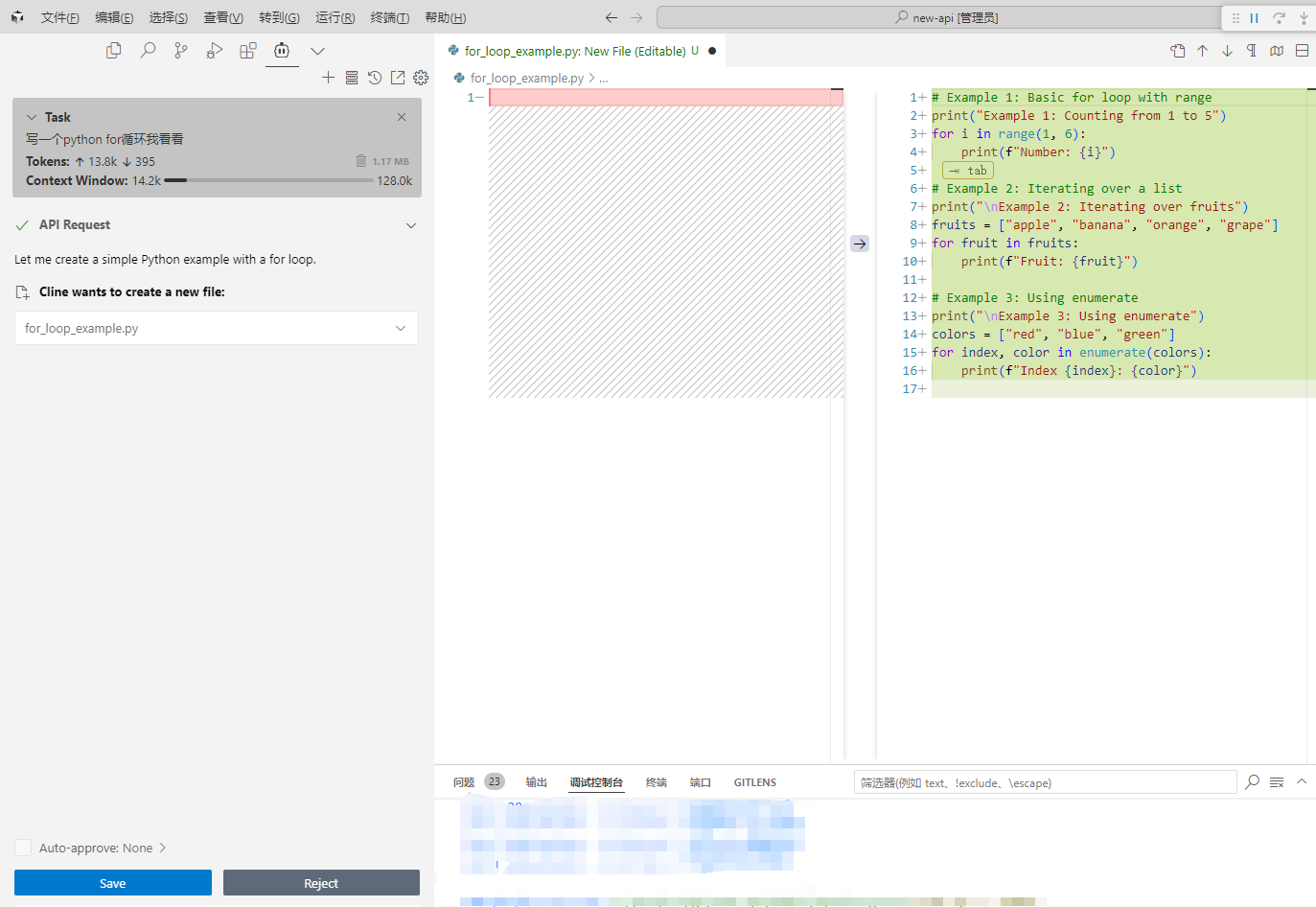
API Provider: OpenAI CompatibleBase URL: https://api.crazyrouter.com/v1API Key: 你的 sk-...Model ID: 先填 claude-opus-4-8Verify 按钮,建议先点一次,确认链路可用;如果没有,也可以直接发送一个只读测试请求来验证。第 7 步:完成第一次验证
1.
只读取当前工作区 README 并总结要点,不修改任何文件2.
指出当前仓库里最值得先检查的 3 个文件3.
只修改 README 中一个明显错别字,并展示 diff第 8 步:再逐步放开更强权限
1.
2.
3.
推荐模型配置
| 使用场景 | 推荐模型 | 原因 |
|---|---|---|
| 默认主力代理 | claude-opus-4-8 | 多轮规划、代码解释、长上下文表现稳 |
| OpenAI 兼容基线 | gpt-5.5 | 2026 年 3 月 23 日已在生产环境实测成功,适合做 OpenAI 兼容主基线 |
| Gemini 备用档 | gemini-3.1-pro | 适合作为第二条兼容性验证路径 |
claude-opus-4-8 跑通代理流程;如果你要补 OpenAI 兼容基线,再切到 gpt-5.5。Token 设置最佳实践
| 设置 | 建议 | 说明 |
|---|---|---|
| 专用 token | 必须 | Cline 不要和 Cursor、Claude Code、Aider 共用 token |
| 模型白名单 | 强烈建议 | Cline 是高消耗工具,白名单越窄越安全 |
| IP 限制 | 固定办公环境建议开启 | 笔记本移动网络下谨慎使用 |
| 配额上限 | 强烈建议 | 代理式多轮执行很容易把额度打满 |
| 环境隔离 | 建议 | 个人 VS Code、远程开发机、团队共享环境分开 token |
| 权限隔离 | 强烈建议 | 高风险仓库最好配更小额度的单独 token |
验证清单
git --version 正常code --version 也正常OpenAI Compatible providerBase URL 已设置为 https://api.crazyrouter.com/v1API Key 已填写正确Model ID 已填写可用模型常见错误与修复
| 现象 | 常见原因 | 修复方式 |
|---|---|---|
| 扩展装好但看不到 Cline 图标 | VS Code 没刷新,或扩展未正确激活 | 重启 VS Code,再从命令面板打开 Cline |
code 命令不可用 | VS Code 本体装好了,但 shell 命令没进 PATH | Windows 重新开终端再试;macOS 在命令面板执行 Shell Command: Install 'code' command in PATH |
| 401 unauthorized | API Key 错误、过期或复制错误 | 重新生成 token 并重新粘贴 |
| 403 / model not allowed | token 未放行当前模型 | 在 Crazyrouter token 设置中放行模型 |
| 404 | Base URL 填成根域名或具体接口路径 | 改成 https://api.crazyrouter.com/v1 |
model not found | Model ID 名称写错或当前模型不可用 | 改回 claude-opus-4-8 或其他已放行模型 |
| 企业网络下连不上 | 代理或防火墙阻断 | 先检查 VS Code 自己的代理设置;Cline 扩展会复用 VS Code 的网络代理配置 |
| 写了不该写的文件 | 一开始给了过大的写权限 | 先从只读任务和小范围 diff 验证开始 |
| 成本上涨过快 | 多轮计划 + 大量上下文 + 自动执行 | 缩小任务范围,并给 Cline 单独设预算 |
性能与成本建议
claude-opus-4-8 或 gpt-5.5FAQ
Cline 应该选哪个 Provider?
OpenAI Compatible。Base URL 应该填什么?
https://api.crazyrouter.com/v1。Cline 这条接法一定要写环境变量吗?
Base URL、API Key 和 Model ID 就够了。第一次为什么要先做 Git 快照?
第一个推荐模型是什么?
claude-opus-4-8。为什么不建议一开始就给它很大权限?
Note: 如果你更看重 VS Code 内的一体化代理体验,Cline 会比 Cursor 的 BYOK 路线更适合做“真正的代码代理”。
原教程截图
最后校验/修改:2026-09-28(API Base URL 由 cn.crazyrouter.com 统一改为 https://api.crazyrouter.com,共 8 处;账号/控制台仍为 https://crazyrouter.com)
Modified at 2026-09-28 12:47:46